
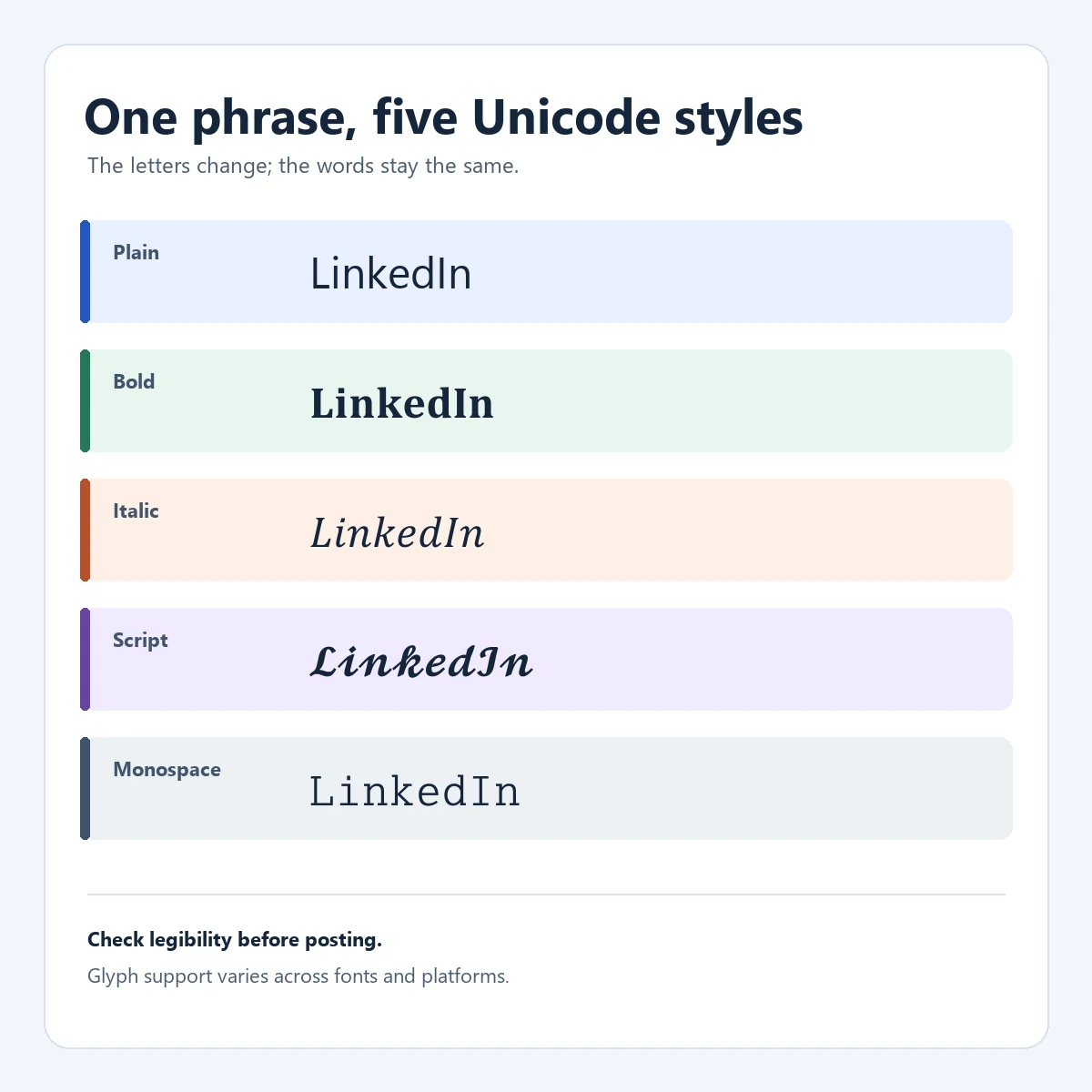
Escribe una frase normal, compara los estilos Unicode, copia uno y pégalo en una publicación, comentario, titular o perfil. No crea un archivo de fuente ni formato HTML. Conserva enlaces y términos de búsqueda en texto normal, revisa la vista móvil y guarda el borrador original. Algunos lectores de pantalla pueden pronunciar estos caracteres de otra forma.
Qué cambia realmente un generador de fuentes para LinkedIn
El editor de LinkedIn no incluye un selector general de fuente para las publicaciones. El generador sustituye letras y cifras compatibles por caracteres Unicode parecidos a otros estilos. «Clear next step» puede verse como «𝗖𝗹𝗲𝗮𝗿 𝗻𝗲𝘅𝘁 𝘀𝘁𝗲𝗽»: cambian los caracteres, no se añade una etiqueta HTML.
No se instala una fuente nueva. Acentos, signos, emoji y otros alfabetos pueden quedar sin cambios; las marcas combinadas también afectan selecciones y recuentos. Usa el estilo como acento breve y conserva el sentido en texto normal.
- La entrada sigue siendo texto normal hasta que eliges un estilo.
- La salida contiene caracteres Unicode que imitan una tipografía.
- La aplicación de destino decide cómo dibuja cada carácter.
- Conviene conservar una copia normal para editar y facilitar el acceso.
Compara estilos de fuente de LinkedIn antes de copiar
Cada estilo comunica un nivel de énfasis distinto. Usa la tabla como punto de partida y prueba las palabras exactas que vas a publicar.
| Familia | Ejemplo | Buen uso | Ten en cuenta |
|---|---|---|---|
| Negrita sans | 𝗚𝗮𝗻𝗰𝗵𝗼 𝗰𝗹𝗮𝗿𝗼 | Una apertura o etiqueta breve | Puede pesar en un párrafo largo |
| Negrita serif | 𝐈𝐝𝐞𝐚 𝐜𝐥𝐚𝐯𝐞 | Un resultado o conclusión corta | Algunos símbolos tienen poca cobertura |
| Cursiva | 𝘜𝘯𝘢 𝘯𝘰𝘵𝘢 𝘵𝘳𝘢𝘯𝘲𝘶𝘪𝘭𝘢 | Una cita o inciso | Se lee peor en tamaños pequeños |
| Escritura | 𝒯í𝓉𝓊𝓁𝑜 𝒷𝓇𝑒𝓋𝑒 | Un nombre creativo | No funciona bien en texto denso |
| Fraktur | 𝔇𝔦𝔰𝔱𝔦𝔫𝔱𝔬 | Un encabezado temático muy corto | Es menos familiar y accesible |
| Monoespaciado | 𝚎𝚜𝚝𝚊𝚍𝚘: 𝚕𝚒𝚜𝚝𝚘 | Comandos, etiquetas o tokens exactos | No todas las letras se convierten igual |
| Versalitas | Pᴜɴᴛᴏ ᴄʟᴀᴠᴇ | Una etiqueta discreta | Las alturas mezcladas rompen el ritmo |
| Ancho completo | Enfoque | Una línea decorativa muy corta | Ocupa más espacio horizontal |
La negrita sans, la negrita serif y el monoespaciado suelen ser los estilos más fáciles de leer. La escritura, Fraktur, los círculos y las variantes invertidas funcionan mejor como acentos. Una galería grande no convierte automáticamente un generador en uno mejor: importan más la copia fiable, la vista previa y los límites explicados con honestidad.
Cómo usar un generador de fuentes para LinkedIn
Mantén el texto normal hasta terminar el mensaje. El estilo debe ser la última revisión.
- Redacta en texto normalEscribe primero la publicación, el titular o la línea del perfil en un editor común. Revisa la idea, la ortografía, los enlaces, las menciones, las etiquetas y los saltos de línea.
- Elige un objetivo pequeñoSelecciona un gancho, una etiqueta, un resultado o una frase corta. Si todo está decorado, desaparece la jerarquía que querías crear.
- Compara las vistas previasPega la selección y revisa varias familias. Prefiere letras reconocibles en el ancho y el tamaño del campo real de LinkedIn.
- Copia un solo resultadoUsa el botón de copia o selecciona la salida manualmente si el navegador no permite acceder al portapapeles. Guarda cerca la frase normal.
- Pega y revisa en contextoPega en LinkedIn, prueba una pantalla estrecha y comprueba términos de búsqueda, URL, menciones, emojis y el recuento final antes de publicar.
El generador prepara texto; no inicia sesión en LinkedIn, no publica una entrada y no garantiza glifos idénticos en todos los dispositivos. El editor de destino es la prueba final.
Ejemplos útiles: negrita, cursiva, escritura y monoespaciado
Un estilo funciona cuando responde a una necesidad de lectura. Una línea en negrita puede señalar el gancho, la cursiva una cita breve y el monoespaciado un comando o estado exacto. El texto que rodea el énfasis debería seguir normal para que el lector no tenga que descifrar cada carácter.
En una publicación de producto puedes estilizar solo «𝗟𝗲𝘀𝘀𝗼𝗻 𝟭» y explicar el resto en texto normal. Una actualización técnica puede mostrar «𝚜𝚝𝚊𝚝𝚞𝚜: 𝚛𝚎𝚊𝚍𝚢» sin ocultar la instrucción. No uses glifos decorativos como única versión de un nombre.
Fuente normal
Lección 1: elimina un paso confuso.
Ejemplo Unicode enfocado
𝗟𝗲𝗰𝗰𝗶ó𝗻 𝟭: elimina un paso confuso.
Solo se estiliza la etiqueta corta. La explicación que se puede buscar queda normal.
- Deja reconocibles los nombres, cargos, productos y números.
- Usa una familia de forma coherente en vez de mezclar muchas decoraciones.
- Lee el resultado en voz alta o compruébalo con tus herramientas de acceso habituales.
Dónde funciona el texto estilizado en LinkedIn
El Unicode estilizado puede pegarse en publicaciones, comentarios, titulares, Acerca de y algunos campos del perfil. El soporte depende del campo y de los caracteres; la vista previa del navegador puede diferir de la aplicación móvil.
Aplica estilo solo a una frase breve. Mantén normales enlaces, menciones, hashtags, fechas, cifras y nombres técnicos para facilitar la lectura y la búsqueda.
Buenos candidatos
- Un gancho o título breve
- Un resultado o métrica
- Una frase creativa corta
- Un token de código o estado
Déjalo normal
- URL y direcciones de correo
- Menciones y etiquetas
- Nombres, cargos y términos de búsqueda
- Instrucciones largas o texto crítico para el acceso
Equilibrio entre búsqueda, acceso y legibilidad
Un carácter estilizado tiene una secuencia distinta de la escritura normal. La búsqueda, Buscar del navegador y algunas herramientas de selección pueden no reconocerlo. Deja en texto normal palabras clave, nombres, URL y hashtags.
Los lectores de pantalla dependen del nombre Unicode y de la voz instalada; algunos glifos matemáticos pueden sonar extraños. Comprueba la publicación con herramientas de acceso si tu audiencia las usa.
- Usa Unicode para enfatizar, no para esconder el significado completo.
- Conserva una fuente normal para editar y reutilizar el texto.
- Comprueba el contenido con un lector de pantalla cuando la audiencia lo necesite.
- No prometas que un estilo será buscable, accesible o idéntico en todos los dispositivos.
Comprueba caracteres, límites y vista móvil
El mapa cubre muchas letras latinas y cifras, no todos los alfabetos. Acentos, signos, emoji y otros sistemas pueden seguir normales. No sustituyas un carácter cuando no exista una alternativa clara.
Prueba el resultado en la anchura real. Los estilos de ancho completo, círculos, superíndices y marcas combinadas pueden alargar líneas o mover su base. Revisa el inicio, los enlaces y la vista móvil.
| Comprobación | Por qué importa | Acción segura |
|---|---|---|
| Cobertura | Algunos símbolos pueden quedar normales | Conserva el resultado mixto y revísalo |
| Longitud | Las marcas pueden afectar el recuento | Cuenta después de pegar en el destino |
| Saltos de línea | Los estilos anchos ocupan más espacio | Prueba un ancho móvil |
| Copia | El permiso del portapapeles puede fallar | Ofrece selección manual como alternativa |
| Reconocimiento | Los glifos decorativos ocultan términos | Deja normales las palabras importantes |
Un generador fiable explica estas comprobaciones en vez de prometer compatibilidad universal. El objetivo es una publicación legible con un poco de énfasis.
Conserva una copia normal antes de publicar
Guarda el borrador ordinario antes de copiar la versión estilizada. Tendrás una fuente limpia para editar más tarde, usarla en otra red, enviarla en un boletín o revisarla con una herramienta de accesibilidad. También podrás quitar un estilo si un carácter cambia después de pegarlo. El generador debe facilitar esta comparación, no sustituir el original sin aviso.
Compara la copia pegada con el borrador. Revisa el sentido, los enlaces y el énfasis. Si el estilo distrae, elimínalo: una frase clara y buenos saltos de línea suelen funcionar mejor.
- Guarda o copia el borrador en texto normal primero.
- Aplica estilos solo después de revisar el mensaje.
- Pega en el campo final y prueba escritorio y móvil.
- Elimina un estilo si perjudica claridad, búsqueda o acceso.