
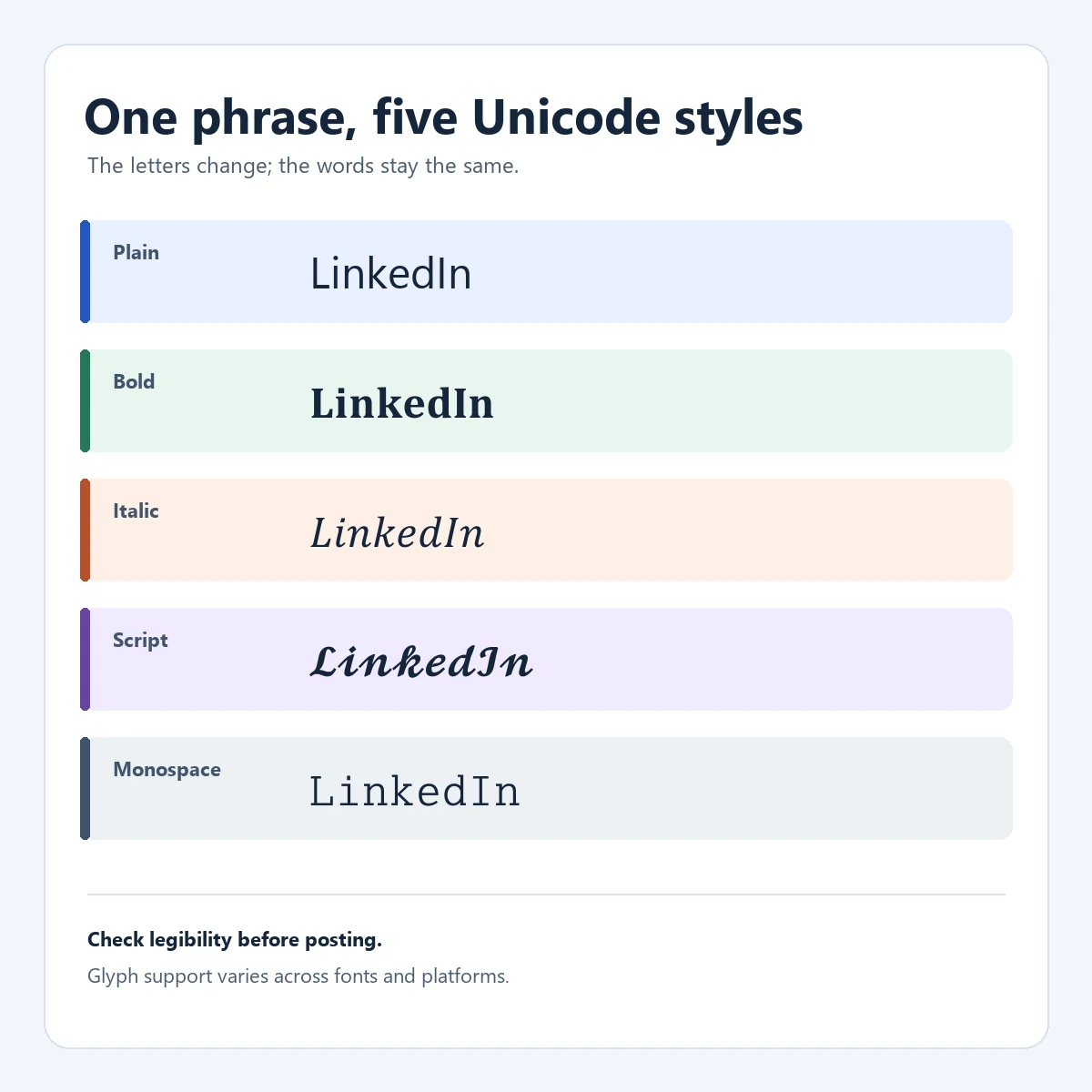
Scrivi o incolla una frase normale nel generatore di caratteri LinkedIn, confronta gli stili Unicode, copia un risultato e incollalo nel post, commento, titolo o profilo. Non crea un file font né HTML. Lascia normali link e parole utili alla ricerca, controlla la vista mobile e conserva la bozza.
Cosa cambia davvero un generatore di caratteri LinkedIn
Il generatore di caratteri LinkedIn sostituisce alcune lettere e cifre compatibili con caratteri Unicode dal taglio diverso. Per esempio, “Clear next step” può diventare “𝗖𝗹𝗲𝗮𝗿 𝗻𝗲𝘅𝘁 𝘀𝘁𝗲𝗽”: il risultato contiene altri caratteri, non un tag HTML di grassetto.
Un generatore di caratteri LinkedIn non installa un nuovo font. Accenti, punteggiatura, emoji e altri alfabeti possono restare invariati; i segni combinati influenzano selezione e conteggio. Usa lo stile come accento breve e conserva il testo normale.
- L’input resta testo normale finché non scegli uno stile.
- L’output contiene caratteri Unicode che imitano un font.
- L’app di destinazione decide come disegnare ciascun carattere.
- Conserva una copia semplice per modificare il testo e favorire l’accessibilità.
Confronta gli stili di font per LinkedIn prima di copiare
Le famiglie trasmettono livelli di enfasi diversi. Usa la tabella come punto di partenza e poi prova le parole esatte che vuoi pubblicare.
| Famiglia | Esempio | Uso adatto | Attenzione |
|---|---|---|---|
| Sans grassetto | 𝗔𝗽𝗲𝗿𝘁𝘂𝗿𝗮 𝗰𝗵𝗶𝗮𝗿𝗮 | Un incipit o una breve etichetta | Può appesantire i paragrafi lunghi |
| Serif grassetto | 𝐏𝐮𝐧𝐭𝐨 𝐜𝐡𝐢𝐚𝐯𝐞 | Un risultato o una conclusione breve | Alcuni simboli hanno copertura limitata |
| Corsivo | 𝘜𝘯𝘢 𝘯𝘰𝘵𝘢 𝘤𝘢𝘭𝘮𝘢 | Una citazione o una breve parentesi | È meno leggibile in piccolo |
| Calligrafico | 𝒯𝒾𝓉𝑜𝓁𝑜 𝒷𝓇𝑒𝓋𝑒 | Un nome creativo o decorativo | È poco adatto al testo denso |
| Fraktur | 𝔇𝔦𝔰𝔱𝔦𝔫𝔱𝔬 | Un titolo tematico molto breve | Risulta meno familiare e accessibile |
| Monospaziato | 𝚜𝚝𝚊𝚝𝚘: 𝚙𝚛𝚘𝚗𝚝𝚘 | Comandi, etichette o valori esatti | Non tutte le lettere hanno una mappatura |
| Maiuscoletto | Pᴜɴᴛᴏ ᴄʜɪᴀᴠᴇ | Una label discreta | Altezze miste alterano il ritmo |
| Larghezza piena | Focus | Una riga decorativa molto breve | Occupa più spazio orizzontale |
Sans grassetto, serif grassetto e monospaziato sono in genere più facili da leggere. Calligrafico, Fraktur, cerchiati, capovolti e segni elaborati funzionano meglio come accenti. Una galleria più ampia non rende automaticamente migliore il generatore: contano di più una copia affidabile, anteprime chiare e limiti spiegati onestamente.
Come usare un generatore di caratteri LinkedIn
Il generatore di caratteri LinkedIn funziona meglio quando il messaggio è già chiaro in testo normale. Rivedi prima il contenuto, poi applica uno stile breve.
- Scrivi la bozza in testo normalePrepara prima il post, il titolo o la riga del profilo in un editor standard. Controlla idea, ortografia, link, menzioni, hashtag e interruzioni di riga.
- Scegli un punto breveSeleziona un incipit, una label, un risultato o una frase breve. Se ogni riga è stilizzata, la gerarchia visiva scompare.
- Confronta le anteprimeIncolla la selezione e guarda diverse famiglie. Preferisci uno stile con lettere riconoscibili nella larghezza e nelle dimensioni del campo LinkedIn reale.
- Copia un solo risultatoUsa il comando di copia oppure seleziona l’output manualmente se il browser non concede l’accesso agli appunti. Tieni da parte la frase originale.
- Incolla e controlla il contestoIncolla su LinkedIn, prova una vista stretta e verifica parole di ricerca, URL, menzioni, emoji e conteggio finale prima di pubblicare.
Il generatore prepara il testo: non accede a LinkedIn, non pubblica e non garantisce glifi identici su ogni dispositivo. Il campo di destinazione è la verifica conclusiva.
Esempi: grassetto, corsivo, calligrafico e monospaziato
Uno stile è utile se risponde a una necessità di lettura. Una riga in grassetto può segnalare l’apertura, il corsivo una citazione breve e il monospaziato un comando o uno stato preciso. Il testo intorno dovrebbe restare normale, così il lettore non deve decodificare ogni carattere.
Per esempio, una lezione di prodotto può mantenere il corpo semplice e stilizzare solo l’etichetta: «𝗟𝗲𝘇𝗶𝗼𝗻𝗲 𝟭». Un aggiornamento tecnico può mostrare «𝚜𝚝𝚊𝚝𝚘: 𝚙𝚛𝚘𝚗𝚝𝚘» come token breve e spiegare il risultato con testo normale. Calligrafico o Fraktur possono decorare un titolo di campagna, ma non dovrebbero essere l’unica versione di un nome o di un’istruzione.
Testo di partenza
Lezione 1: elimina un passaggio poco chiaro.
Esempio Unicode mirato
𝗟𝗲𝘇𝗶𝗼𝗻𝗲 𝟭: elimina un passaggio poco chiaro.
È stilizzata solo la breve etichetta. La spiegazione utile alla ricerca resta normale.
- Mantieni riconoscibili nomi, ruoli, prodotti e numeri.
- Usa una famiglia in modo coerente invece di mescolare decorazioni.
- Leggi il risultato ad alta voce o controllalo con gli strumenti di accessibilità abituali.
Dove può funzionare il testo stilizzato su LinkedIn
L’output Unicode può essere incollato in molti campi che accettano caratteri normali, tra cui post, commenti, headline, sezione Informazioni e alcune descrizioni del profilo. Il supporto dipende dal campo e dai caratteri scelti, non da una promessa universale del generatore. Uno stile corretto nel browser può andare a capo diversamente nell’app mobile o in una notifica.
Una frase mirata è in genere più sicura di un post trasformato per intero. Lascia normali link, @menzioni, #hashtag, date, misure e nomi tecnici se devono essere cercati, copiati o riconosciuti. Se un campo ha un limite rigoroso, conta il risultato dopo averlo incollato lì.
Buoni candidati
- Un incipit o un’etichetta breve
- Un risultato o una metrica
- Una frase creativa breve
- Un token di codice o stato compatto
Da lasciare normali
- URL e indirizzi email
- Menzioni e hashtag
- Nomi, ruoli e parole di ricerca
- Istruzioni lunghe o informazioni essenziali per l’accesso
Il compromesso tra ricerca, accessibilità e leggibilità
I caratteri stilizzati hanno codici diversi dall’ortografia comune. Ricerca, trova del browser e alcuni strumenti di selezione potrebbero non riconoscerli. Lascia normali parole chiave, nomi, URL e hashtag.
Gli strumenti assistivi dipendono dal nome del carattere e dal motore vocale. Alcuni alfabeti matematici vengono pronunciati chiaramente; altri possono essere letti come simboli, saltati o pronunciati in modo inatteso. I segni combinati possono produrre un risultato confuso. Non rendere disponibile un’istruzione, un avviso, un contatto o un ruolo solo in forma Unicode.
- Usa Unicode per dare enfasi, non per nascondere tutto il significato.
- Conserva una fonte normale per modificare e riutilizzare il testo.
- Quando serve, controlla con uno screen reader o uno strumento accessibile.
- Non promettere ricerca, accessibilità o resa identica su ogni dispositivo.
Controlla i caratteri, i limiti e la resa su mobile
Unicode copre molti caratteri, ma la mappatura di un generatore resta selettiva. Lettere latine e cifre hanno spesso varianti matematiche in grassetto, corsivo, calligrafico, Fraktur, doppio tratto o monospaziato. Accenti, punteggiatura, emoji, valute e altri alfabeti possono restare normali. Un risultato misto non è necessariamente un errore: conservare un carattere non supportato è più sicuro che sostituirlo con un sosia dal significato diverso.
Prova il risultato alla larghezza reale. Stili a larghezza piena, cerchiati, apici e segni combinati possono allungare le righe o spostare la base. Controlla apertura, link e vista mobile.
| Controllo | Perché conta | Azione più sicura |
|---|---|---|
| Copertura | Alcuni simboli resteranno normali | Mantieni e rileggi il risultato misto |
| Lunghezza | I segni possono cambiare il conteggio | Conta dopo l’incolla nel campo finale |
| A capo | Gli stili larghi occupano più spazio | Prova una larghezza mobile |
| Copia | Il permesso degli appunti può mancare | Prevedi la selezione manuale |
| Riconoscibilità | I glifi decorativi nascondono termini | Lascia normali le parole importanti |
Un generatore di caratteri LinkedIn affidabile spiega queste verifiche invece di promettere compatibilità universale. L’obiettivo è un post leggibile con un tocco di enfasi.
Conserva una versione normale prima di pubblicare
Salva la bozza ordinaria prima di copiare quella stilizzata. Avrai una fonte pulita per modifiche successive, un altro social, una newsletter o una revisione di accessibilità. Potrai anche rimuovere uno stile se un carattere appare errato dopo l’incolla. Il generatore dovrebbe facilitare il confronto, non sostituire la fonte senza avvisare.
Confronta bozza e risultato incollato. Verifica senso, link ed enfasi. Se lo stile distrae, rimuovilo: testo chiaro e a capo ben gestiti spesso bastano.
- Salva o copia prima la bozza in testo normale.
- Applica gli stili solo dopo aver revisionato il messaggio.
- Incolla nel campo finale e controlla desktop e mobile.
- Rimuovi uno stile se danneggia chiarezza, ricerca o accesso.