
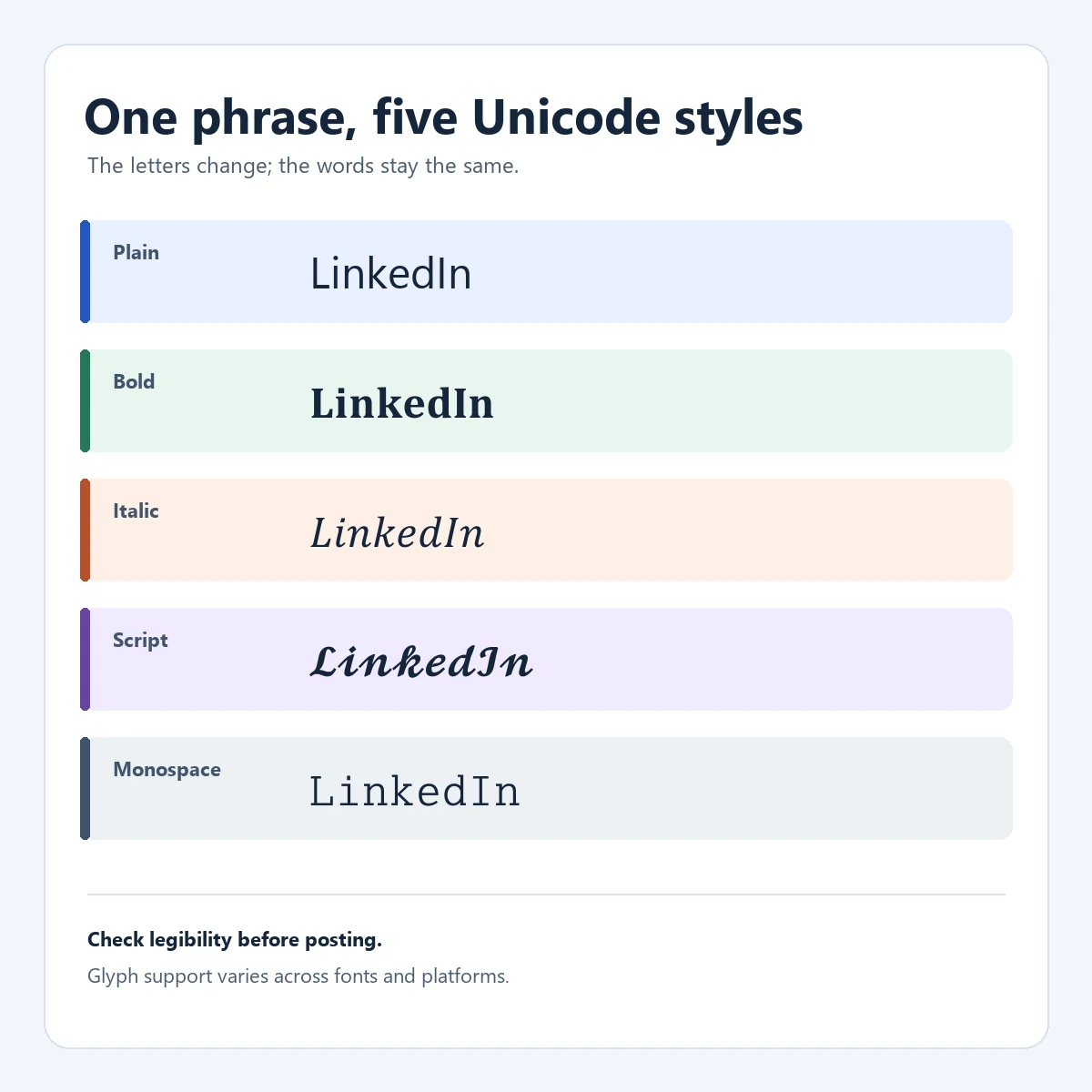
Saisissez une phrase normale, comparez les styles Unicode, copiez-en un puis collez-le dans une publication, un commentaire, un titre ou un champ de profil. Le résultat n’est ni un fichier de police ni du HTML. Gardez liens et mots clés en texte normal, vérifiez l’affichage mobile et conservez le brouillon.
Ce que change réellement un générateur de polices LinkedIn
Le composeur LinkedIn n’offre pas de sélecteur de police général pour les publications. Le générateur remplace les lettres et chiffres compatibles par des caractères Unicode similaires. « Clear next step » peut devenir « 𝗖𝗹𝗲𝗮𝗿 𝗻𝗲𝘅𝘁 𝘀𝘁𝗲𝗽 » : les caractères changent, pas le balisage.
Ce n’est pas une police installée. Accents, ponctuation, emoji et autres écritures peuvent rester inchangés; les signes combinés peuvent modifier sélection et comptage. Gardez le style bref et le sens en texte ordinaire.
- Le texte d’entrée reste normal jusqu’au choix d’un style.
- La sortie contient des caractères Unicode qui imitent une police.
- L’application de destination décide du rendu de chaque caractère.
- Une copie en texte normal doit rester disponible pour l’édition et l’accessibilité.
Comparez les styles LinkedIn avant de copier
Chaque famille exprime un niveau d’accent différent. Utilisez ce tableau comme point de départ, puis testez les mots exacts de votre publication.
| Famille | Exemple | Bon usage | Point de vigilance |
|---|---|---|---|
| Sans gras | 𝗔𝗰𝗰𝗿𝗼𝗰𝗵𝗲 𝗰𝗹𝗮𝗶𝗿𝗲 | Une ouverture ou une étiquette courte | Devient lourd dans un long paragraphe |
| Serif gras | 𝐏𝐨𝐢𝐧𝐭 𝐜𝐥𝐞́ | Un résultat ou une conclusion | La couverture de certains symboles est limitée |
| Italique | 𝘜𝘯𝘦 𝘯𝘰𝘵𝘦 𝘤𝘢𝘭𝘮𝘦 | Une citation ou une parenthèse | Moins lisible en petite taille |
| Script | 𝒯𝒾𝓉𝓇𝑒 𝒸𝑜𝓊𝓇𝓉 | Un nom créatif ou décoratif | Peu adapté au texte dense |
| Fraktur | 𝔇𝔦𝔰𝔱𝔦𝔫𝔠𝔱 | Un titre thématique très court | Moins familier et moins accessible |
| Monospace | 𝚜𝚝𝚊𝚝𝚞𝚝: 𝚙𝚛ê𝚝 | Une commande ou un token exact | Toutes les lettres ne sont pas couvertes |
| Petites capitales | Pᴏɪɴᴛ ᴄʟé | Une étiquette discrète | Les hauteurs mélangées cassent le rythme |
| Pleine chasse | Focu𝘀 | Une ligne très courte et décorative | Prend davantage de largeur |
Le sans gras, le serif gras et un monospace modéré sont généralement les plus faciles à lire. Le script, le Fraktur, les cercles et les variantes inversées doivent rester des accents. Une galerie très longue ne rend pas un générateur meilleur : la copie fiable, l’aperçu et des limites honnêtes sont plus utiles.
Comment utiliser un générateur de polices LinkedIn
Gardez le brouillon en texte normal jusqu’à la fin. Le style vient après la relecture.
- Rédigez en texte normalÉcrivez d’abord la publication, le titre ou la ligne de profil dans un éditeur classique. Vérifiez l’idée, l’orthographe, les liens, les mentions, les hashtags et les retours à la ligne.
- Choisissez une petite cibleSélectionnez un accroche, une étiquette, un résultat ou une courte phrase. Si chaque ligne est stylisée, la hiérarchie visuelle disparaît.
- Comparez les aperçusCollez la sélection et examinez plusieurs familles. Préférez un style dont les lettres restent reconnaissables dans la largeur et la taille du champ LinkedIn.
- Copiez un seul résultatUtilisez le bouton de copie ou sélectionnez la sortie manuellement si l’accès au presse-papiers est refusé. Gardez la phrase normale à portée de main.
- Collez et vérifiez le contexteCollez dans LinkedIn, essayez une largeur mobile et contrôlez les mots recherchables, les URL, les mentions, les emoji et le compte final avant de publier.
Le générateur prépare le texte ; il ne se connecte pas à LinkedIn, ne publie pas et ne garantit pas des glyphes identiques sur chaque appareil. Le champ de destination reste le test final.
Exemples utiles : gras, italique, script et monospace
Un style est utile lorsqu’il répond à une question de lecture. Une ligne en gras peut signaler l’accroche, l’italique une courte citation et le monospace une commande ou une valeur d’état exacte. Le texte autour doit rester ordinaire afin que le lecteur n’ait pas à décoder chaque caractère.
Dans un post produit, stylisez une courte étiquette et gardez l’explication en texte normal. Une mise à jour technique peut montrer un jeton d’état, mais les consignes doivent rester lisibles. Ne remplacez pas le nom ou l’instruction par des glyphes décoratifs.
Source normale
Leçon 1 : supprimer une étape confuse.
Exemple Unicode ciblé
𝗟𝗲ç𝗼𝗻 𝟭 : supprimer une étape confuse.
Seule l’étiquette courte est stylisée. L’explication recherchable reste normale.
- Laissez les noms, fonctions, produits et chiffres reconnaissables.
- Utilisez une famille cohérente au lieu de mélanger les décorations.
- Lisez le résultat à voix haute ou vérifiez-le avec vos outils d’accessibilité habituels.
Où le texte stylisé fonctionne sur LinkedIn
Le texte stylisé peut être collé dans les publications, commentaires, titres, section À propos et certains champs du profil. Le résultat dépend du champ et des caractères; l’aperçu navigateur peut différer de l’application mobile.
Limitez le style à une courte phrase. Gardez liens, mentions, hashtags, dates, chiffres et termes techniques en caractères ordinaires pour faciliter lecture et recherche.
Bons candidats
- Une accroche ou une étiquette courte
- Un résultat ou une mesure
- Une brève phrase créative
- Un token de code ou d’état
À laisser normal
- URL et adresses e-mail
- Mentions et hashtags
- Noms, fonctions et mots recherchables
- Instructions longues ou texte essentiel à l’accès
Les compromis pour la recherche, l’accessibilité et la lecture
Un caractère stylisé a une séquence Unicode différente de l’orthographe habituelle. Recherche, raccourci du navigateur et outils de recrutement peuvent ne pas le reconnaître. Laissez mots clés, noms, URL et hashtags en texte normal.
La prononciation dépend du nom Unicode et du lecteur d’écran; certains glyphes mathématiques sont peu naturels à voix haute. Vérifiez le rendu avec les outils d’accessibilité utilisés par votre public.
- Utilisez Unicode pour l’accent, pas pour cacher le sens complet.
- Gardez une source normale pour éditer et réutiliser le texte.
- Vérifiez avec un lecteur d’écran lorsque l’audience en a besoin.
- Ne promettez pas qu’un style sera recherché, accessible ou identique partout.
Vérifiez les caractères, les limites et l’affichage mobile
La couverture est sélective : lettres latines et chiffres ont souvent des variantes, mais accents, signes, emoji et autres écritures peuvent rester normaux. Ne remplacez pas un caractère sans équivalent clair.
Testez à la largeur réelle. Pleine chasse, cercles, exposants et signes combinés peuvent allonger les lignes ou déplacer la base. Vérifiez l’accroche, les liens et l’affichage mobile.
| Contrôle | Pourquoi | Action plus sûre |
|---|---|---|
| Couverture | Certains symboles resteront normaux | Gardez la sortie mixte et relisez-la |
| Longueur | Les marques peuvent modifier le compte | Comptez après le collage dans le champ |
| Retours à la ligne | Les styles larges prennent plus de place | Testez une largeur mobile |
| Copie | La permission du presse-papiers peut échouer | Prévoyez une sélection manuelle |
| Reconnaissance | Les glyphes décoratifs cachent des termes | Laissez les mots importants normaux |
Un générateur fiable explique ces contrôles au lieu de promettre une compatibilité universelle. Le but est une publication lisible avec une touche d’accent.
Gardez une version normale avant de publier
Enregistrez le brouillon ordinaire avant de copier la version stylisée. Vous aurez une source propre pour une modification ultérieure, un autre réseau, une newsletter ou une vérification d’accessibilité. Vous pourrez aussi supprimer un style si un caractère se comporte mal après le collage. Un générateur doit faciliter cette comparaison, pas remplacer la source sans prévenir.
Comparez le brouillon et le résultat collé. Vérifiez sens, liens et accent. Si le style distrait, retirez-le : une phrase claire et des retours à la ligne suffisent souvent.
- Enregistrez ou copiez d’abord le brouillon normal.
- Appliquez les styles seulement après la relecture.
- Collez dans le champ final et vérifiez ordinateur et mobile.
- Retirez un style s’il nuit à la clarté, à la recherche ou à l’accès.